Eu já havia postando anteriormente como fazer funcionar câmeras Microdia usando um driver proprietário e cheio de restrições. Boas novas. Agora desenvolvedores se uniram para construir um driver livre para essa série de câmeras e o driver livre já está bem melhor que o proprietário!

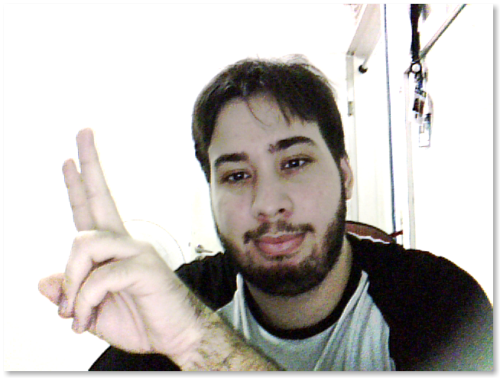
Antes de mais nada, nesse post eu estou usando o Ubuntu 8.04, seguindo de perto os passos do blog de Indra Gunawan, um notebook Amazon PC FL 31, a minha câmera é essa da foto acima e ela é lista em um lsusb como:
Bus 005 Device 002: ID 0c45:624f Microdia
Os números 0c45: já indicam que essa é uma câmera Microdia. No momento em que eu escrevo, o driver livre suporta as câmeras Microdias 6242, 624e, 624f, 6270, 627b, 62bb, 145f:013d e 045e:00f4. Para uma lista mais atualizada dê uma olhada no site oficial do driver livre.
Então o primeiro passo é você abrir um terminal e dar um lsusb e observar a saÃda. Outra coisa importante para você saber é a versão do seu Kernel. Dê um uname -a no terminal e observe a saÃda. Essa é a minha:
2.6.24-16-generic
Se essa não é sua versão do Kernel, não há alarde, é possÃvel que também funcione com você, mesmo se com outra versão do Kernel ou mesmo outro sabor de Linux.
Vamos precisar de alguns pacotes adicionais, use o seu gerenciador de pacotes (no meu caso o APT) para instalar alguns pacotes que vamos precisar. A partir daqui você precisará estar logado como root.
apt-get install git-core gitk git-gui git-doc curlctags build-essential
Se você também quiser compilar a documentação do driver, adicione o doxygen à lista. Agora baixamos a última versão do driver usando o git. De preferencia execute esse comando no seu diretório home, pois ele vai criar um diretório microdia que você pode querer preservar.
git clone http://repo.or.cz/r/microdia.git
Se você não recebeu nenhuam mensagem de erro e todo o código-fonte foi baixado, entre no diretório microdia e simplesmente digite:
make
Se tudo deu certo o código-fonte será compilado e você encontrará entre outras coisas um arquivo microdia.ko. Se você teve algum erro, provavelmente foi por algum pacote que você não tinha, baixe esse pacote tente compilar novamente.
Vamos carregar o módulo, como root:
modprobe videodev

insmod microdia.ko
Depois disso, dê um dmesg |grep Microdia -i.
[Â Â 39.799824] microdia: Microdia USB2.0 webcam driver startup
[Â Â 39.799873] microdia: Microdia USB2.0 Webcam – Product ID 624F.
[Â Â 39.799876] microdia: Release: 0100
[Â Â 39.799878] microdia: Number of interfaces : 1
[Â Â 39.801100] microdia: Microdia USB2.0 Camera is now controlling video device /dev/video0
[Â Â 39.801133] usbcore: registered new interface driver usb_microdia_driver
[Â Â 39.801138] microdia: v0.0.0 : Microdia USB Video Camera
Se você teve uma saÃda assim, então as coisas vão indo bem. Você já pode testar sua câmera. Você pode usar um software especÃfico para isso como o Camorama ou usar o próprio Mplayer:
mplayer tv:// -tv driver=v4l:width=640:height=480:device=/dev/video0 -vo x11
Eu sugiro testar primeiro o Camorama porque esses parâmetros do Mplayer funcionam comigo e eu não posso garantir que vão funcionar também com a sua câmera. Principalmente, por conta da resolução que eu usei.
Mas não vá embora agora, quando você reiniciar o computador tudo isso vai pelo espaço. Vamos fazer para que esse módulo seja carregado sempre que você ligar o computador. Vamos cópiar o arquivo .ko para o diretório de módulos do kernel.
cp microdia.ko /lib/modules/`uname -r`/kernel/drivers/media/video/usbvideo/
Se você executou a algusn passos atrás o insmod, então limpe o driver da memória com um rmmod microdia. Agora rode depmod -a para gerar um novo modules.dep e mapear os arquivos no diretório de módulos.
Para terminar, adicione o módulo ao kernel com um
modprobe microdia
Agora o módulo vai ser carregado sempre que você iniciar o computador.
Agora alguns outros e brincadeiras úteis para você fazer com sua webcam. 😀
Espelho: muito útil no dia-a-dia, vale a pena criar um atalho na barra de tarefas ou no seu Desktop. Para usar o Mplayer como um espelho:
mplayer tv:// -tv driver=v4l:device=/dev/video0:width=640:height=480:noaudio -x 800 -y 600 -vf-add pp=hb:a/vb:a,hqdn3d,mirror
Effectv: O effectv é o melhor brinquedo para quem tem uma webcam. E agora ele já está disponÃvel nos repositórios do Ubuntu:
apt-get install effectv
Para usa-lo, aqui eu chamo assim:
effectv -device /dev/video0 -size 640×480
Use as teclas para baixo ou para cima para mudar os efeitos. A tecla espaço reseta o efeito. As teclas numéricas acionam variações. Tab inverte horizontalmente, como em um espelho. Aqui alguns efeitos legais.
Edgeblurtv

HolographicTv

OpTv

SimuraTv

MatrixTv

Olá, Silveira!
Muito legal saber isso! Eu atualizei pro 8.04 e formatando, e ainda não fui atrás de instalar a câmera.
Eu entrei no grupo logo quando ele foi criado, mas as discussões eram muito técnicas para mim e eu deixei de acompanhar as mensagens. Agora vou instalar esse módulo livre. \o/
E ai Silveira.. beleza? Bom, primeiramente, acho um ABSURDO o estande da UFC ter ficado vazio na Infobrasil. Mas, como não é o assunto desse tópico, deixa pra lá 😛
Sim cara, o programa mais legal pra webcam no Ubuntu que eu achei, pra ficar brincando, é o Cheese (apt-get install cheese).
Ele tem todos vários desses efeitos que você postou acima, mas com uma inteface gráfica super amigável. Show de bola, vale a pena usar. Ah, da pra gravar vÃdeos com ele também
Como estão as coisas por ai?
Um abraço cara.
@Code, valeu a dica, mas aqui não funcionou não. 🙁 Depois eu tento em outra máquina. Acho que ele não achou o dispositivo ou algo assim.
Mais um programinha legal é o xine. Executa um:
$ xine -R v4l://
Que ele coloca a imagem da webcam como plano de fundo da área de trabalho. Ideal para os mais narcisistas 😉
[…] já é possÃvel ter um ótimo suporte no Linux para câmeras Microdia usando um driver livre. Nesse post eu mostro como descobrir se esse é o seu tipo de webcam, baixar, compilar e instalar um módulo do […]
Aeee, minha camera voltou a funcionar 😀
Fala Amigo.
Pow então sobre a camêra, eu uso debian, onde você pegou essa dica pra eu tentar ??
abraço
Caro Silveira, seu tutorial é ótimo, minha cam ta funcionando novamente.
QUERIA TE PERGUNTAR COMO FAZER PARA ALTERAR AS CONFIGURAÇÕES DE COR, SATURAÇÃO, ETC. POIS ESSAS CONFIGURAÇÕES FICAM “TRAVADAS” NO MEU AMSN. E AS CORES SÃO EXTRANHAS… MINHA MÃQUINA TB É UMA FL31 DA AMAZON PC.
Abraços.
Diego.
so complementando a pergunta acima.
testei com o comando: mplayer tv:// -tv driver=v4l:device=/dev/video0:width=640:height=480:noaudio -x 800 -y 600 -vf-add pp=hb:a/vb:a,hqdn3d,mirror
e funcionam as cores muito bem, mas no amsn não funcionan, e nao da para trocar pois os comandos estão travados, como posso solucionar isso?
@Diego, no mplayer eu mudo essas configurações usando o teclado numérico (1,2,3..0). Cada um corresponde ao acréscimo ou decrescemo de alguma propriedade.
Já no effectv é a mesma coisa mas você usa o F1, F2, … F12.
Comigo, as configurações são sempre as configurações que eu deixei da última vez que eu usei o programa, mas deve dar pra congelar elas usando os arquivos de configuração do mplayer e do effectv.
Olá!
Fiz tudo como está aqui, mas o canorama exibe a saÃda da webcam de cabeça para baixo… Existe alguma sugestão de como desvirar a webcam (virar o notebook não vale! :P)
CAro Silveira
Fiz tudo como está no tutorial, e estava indo tudo bem, mas qdo dei o comando make, eis o resultado:
sudo make
make -C /lib/modules/2.6.24-16-generic/build SUBDIRS= modules
make[1]: Entrando no diretório `/usr/src/linux-headers-2.6.24-16-generic’
CHK include/linux/version.h
CHK include/linux/utsrelease.h
UPD include/linux/utsrelease.h
HOSTCC scripts/basic/fixdep
HOSTCC scripts/basic/docproc
make[2]: *** Sem regra para processar o alvo `arch/x86/kernel/asm-offsets.c’, necessário por `arch/x86/kernel/asm-offsets.s’. Pare.
make[1]: ** [prepare0] Erro 2
make[1]: Saindo do diretório `/usr/src/linux-headers-2.6.24-16-generic’
make: ** [driver] Erro 2
Por favor vc pode me ajudar me dizendo onde errei?
Obrigado pela atenção
Um abraço
Ola! Amigo! Bom tutorial. Gostaria de uma informação quanto a minha webcam, já tento a muito tempo configura-la no Linux sem sucesso, consegue me ajudar?
Fiz os seus passos mas este drive não funcionou com minha webcam, um lsusb retorna:
Bus 002 Device 002: ID 0c45:6100 Microdia
Se puder me ajudar ficarei muito grato!
Obrigado!
caro Johnson Dawson
eu tive o mesmo problema e utilizei esta solucao e funcionou
http://groups.google.com/group/microdia/browse_thread/thread/5da6704a34b43a13
Mais uma vêz a câmera do meu Amazon AMZ31 voltou a funcionar graças a suas dicas. Valeu mesmo.
Quanto ao Cheese aquà também não funciona não, mas no Skype agora eu posso usar as chamadas com vÃdeo.
Agora Silveira en off depois que eu instalei o hardy o LED do meu Wi-fi parou de funcionar, porém a rede continua conectando, o seu ficou assim também?
@Xpf, cara, meu led do wifi nunca funcionou. 😀
Ola Siveira.
Segui o tutorial sem receber msg de erro.
o meu ambiente é:
camera BraView 760MP chip SN9C105+K82
2.6.24-19-generic #1 SMP Wed Jun 4 16:35:01 UTC 2008 i686 GNU/Linux
(instalado imediatamente antes do tutorial)
Bus 002 Device 002: ID 0c45:60c0 Microdia
camorama nao consegue capturar imagem e termina abruptamente se View diferente de Medium.
Voce tem alguma sugestão ?
Obrigada,
Rosa
[…] Vivaotux, Silveira’s Blog, Viva o Linux Artigos Relacionados:Ubuntu da mamãeMeebo bloqueado? Desbloqueie com o […]
Muito bom kara.. parabéns pelo tutorial… apanhei bastante antes de achar o seu rs… ajudou pra caramba!
To com um outro problema rs… em outro PC tenho uma WebCam “0c45:6128 (SN9C325 + OM6802)” também da Microdia e não to conseguindo achar nada que me auxilie na instalação dela…. Se vc tiver alguma coisa ae a respeito ou puder ajudar ficarei grato.
Abração.. Vlw..
Poxa, tambem tenho uma Amazon L83, e tive os mesmos problemas que o Xpf citou: webcam funciona no camorama mas não funciona no cheese, e a wireless funciona perfeitamente, mas a luz não acende. Se alguém conseguir corrigir esse problema, por favor, me avise! T+
Olá,
Tentei seguir passo a passo o tutorial para a instalação da web cam (no caso a minha é uma sn9c120). Tudo foi OK até o comando insmod microdia.ko. A msg que aparece é insmod: error inserting ‘microdia.ko’: -1 File exists
Alguma dica?
Obrigado
iai brother! eu consegui instalar minha webcam sem erro mas a imagem ta bem escura. completamente diferente dela no windows. mesmo se ir no amsn e aumentar o brilho, so muda q fica cinzenta mas a escuridao eh a mesma. o maximo q eu consigo ver eh a claridade da janela se eu virar pra ela. vc sabe pq ta assim? se puder, me mande um email para virtual_spy@hotmail.com
agora alem da webcam ta escura demais, o amsn nem entra mais. fica dando isso wish: error while loading shared libraries: libtcl8.4.so.0: cannot open shared object file: No such file or directory
:@
Olá, Silveira
Estou tentando instalar a webcam no amazon hel81 com ubuntu 8.04 mas não consigo compilar, faço passo a passo mas acaba dando erro.
no comando lsusb aparece
Bus 005 Device 003: ID 0c45:624f Microdia
Bus 005 Device 001: ID 0000:0000
Bus 004 Device 001: ID 0000:0000
Bus 003 Device 001: ID 0000:0000
Bus 002 Device 001: ID 0000:0000
Bus 001 Device 004: ID 1267:0210 Logic3 / SpectraVideo plc
Bus 001 Device 001: ID 0000:0000
vc poderia me ajudar?
obrigado
Daniel
Olá pessoal, segui esse tutorial um tempo atrás e funcionou perfeitamente, tentei novamente após uma nova instalação, estou usando o kernel 2.6.24-19 e não funcionou mais, alguém está conseguindo utilizar com esse novo kernel? e foi preciso fazer alguma modificação??
ai cara aqui ñ deu certo!!
deu erro camorama cluld not connect to video device dev/video0
please check connection
Silveira, tudo bom?
Ao executar make:
mauro@nbub:/home/microdia$ sudo make
make -C /lib/modules/2.6.24-19-generic/build SUBDIRS= modules
make[1]: Entrando no diretório `/usr/src/linux-headers-2.6.24-19-generic’
CHK include/linux/version.h
CHK include/linux/utsrelease.h
make[2]: *** Sem regra para processar o alvo `arch/x86/kernel/asm-offsets.c’, necessário por `arch/x86/kernel/asm-offsets.s’. Pare.
make[1]: ** [prepare0] Erro 2
make[1]: Saindo do diretório `/usr/src/linux-headers-2.6.24-19-generic’
make: ** [driver] Erro 2
mauro@nbub:/home/microdia$
mauro@nbub:/home/microdia$
Puxa sou novato em linux, poderia me ajudar?
Obrigado
kara ve se pode me ajudar
root@SERVIDOR:/home/lanos/microdia# mesg |grep Microdia -i
root@SERVIDOR:/home/lanos/microdia# dmesg |grep Microdia -i
[16414.356000] microdia: Microdia USB2.0 webcam driver startup
[16414.372000] microdia: Microdia USB2.0 Webcam – 0C45:6242 found.
[16414.372000] microdia: Release: 0100
[16414.372000] microdia: Number of interfaces : 1
[16414.528000] microdia: Microdia USB2.0 Camera is now controlling video device /dev/video1
[16414.528000] usbcore: registered new interface driver usb_microdia_driver
[16414.528000] microdia: v0.0.0 : Microdia USB Video Camera
root@SERVIDOR:/home/lanos/microdia#
ae executei o comando
mplayer tv:// -tv driver=v4l:width=640:height=480:device=/dev/video0 -vo x11
ai abriu o programa mplayer mais nao apareceu a imagem da webcam
obs nao tenho o camorama e tambem nao consigo estalar ele.
Olá Silveira,
Parabéns pelo seu artigo pois com ele consegui fazer minha câmera funcionar, seguindo sua receita, apesar de estar no Linux (Big Linux) a 5 meses.
Obrigado.
Olá Silveira
Na parte de carregar o modulo como root dá erro.
“modprobe videodev
insmod microdia.ko”
qdo digito o insmod microdia.ko dá a seguinte msg:
insmod: error inserting ‘microdia.ko’: -1 File exists
é por causa do Kernel ?
Abraços!
[…] é muito chato você ficar com um hardware parado no seu notebook. Então, a algum tempo atrás, o Silveira Neto divulgou no Br-Linux.org como instalar um driver alternativo para as Webcam Microdia como a do meu […]
Funcionou perfeitamente aqui: Amazon PC HEL81 com Kubuntu 8.04. Muito bom tutorial! Obrigado! 🙂
Olá Silveira, AMZ L81, Ubuntu 8.04, 0c45:624f Microdia , out of windows de 15 dias e achei nota 10 o tutorial. Thanks
Fale! Fiz tudo que voce disse e funcionou! Mas a imagem da camera está meio chuviscada, nada parecida com a que voce postou aqui no blog. Alguma ideia de como posso melhorar a qualidade?
Comprei uma web cam wc31100 Multilaser no entanto ela não faz captações de imagens noturnas o que devo faze? Deste j[a agradeço.
Oi gente, adorei o post e fiz tudo só q da um erro, no meu ubuntu 8,10 x64:
shallwe@shallwe-desktop:~/microdia$ dmesg |grep Microdia -i
[ 1663.277447] microdia: Microdia USB 2.0 webcam driver loaded
[ 1663.278056] microdia: Microdia USB 2.0 Webcam – 0C45:6270 plugged-in.
[ 1663.291670] microdia: Error: MT9V111/MI0360SOC (I2C-slave 0x5c): read of reg0x01 (address space selection) failed !
[ 1663.293654] microdia: Microdia USB 2.0 Webcam is now controlling video device /dev/video0
[ 1663.293763] usbcore: registered new interface driver usb_microdia_driver
[ 1663.293765] microdia: v2008.10 : Microdia USB 2.0 Webcam Driver
Dicas? vlwww
Não poderia sair do seu blog sem agradecer.
Muito obrigado mesmo.
Estava doido tentando instalar minha webcam do meu amazon pc l81.
fiquei semanas tentando e até pensar em não usar mais ubuntu nele.
Obrigado novamente…
Olá pessoal tenho a web igual a esse no notebook só que não esta funcionando segue abaixo o comando que dei… alguem pode ajudar.
root@ubuntu:/home/jair# dmesg |grep Microdia -i
[ 579.120279] microdia: Microdia USB 2.0 webcam driver loaded
[ 579.120985] microdia: Microdia USB 2.0 Webcam – 0C45:624F plugged-in.
[ 579.120992] microdia: Detected SN9C20X Bridge
[ 579.135996] microdia: Detected OV9650 Sensor
[ 579.230292] microdia: Microdia USB 2.0 Webcam is now controlling video device /dev/video0
[ 579.231152] usbcore: registered new interface driver usb_microdia_driver
[ 579.232710] microdia: v2008.11 : Microdia USB 2.0 Webcam Driver
[ 764.088949] microdia: Microdia USB 2.0 Webcam unplugged
[ 764.089026] microdia: Microdia USB 2.0 Webcam releases control of video device /dev/video0
[ 885.842372] microdia: Microdia USB 2.0 Webcam – 0C45:624F plugged-in.
[ 885.842379] microdia: Detected SN9C20X Bridge
[ 885.855851] microdia: Detected OV9650 Sensor
[ 885.947160] microdia: Microdia USB 2.0 Webcam is now controlling video device /dev/video0
[ 886.638652] microdia: Microdia USB 2.0 Webcam unplugged
[ 886.638723] microdia: Microdia USB 2.0 Webcam releases control of video device /dev/video0
[ 926.616100] microdia: Microdia USB 2.0 Webcam – 0C45:624F plugged-in.
[ 926.616107] microdia: Detected SN9C20X Bridge
[ 926.648611] microdia: Detected OV9650 Sensor
[ 926.751682] microdia: Microdia USB 2.0 Webcam is now controlling video device /dev/video0
Desde já agradeço a ajuda de todos
Eu tenho um notebook igual ao seu mas estou usando o ubuntu 8.10 intrepid ibex, tentei usar estes procedimentos, aparece na lista de drives a webcam mas ela não funciona… o que devo fazer? será que muda alguma etapa dos procedimentos?
como webcam muito coisa vc é qual fazer download vlw
Silveira,
Preciso reinstalar minha webcam, mas não tenho mais o driver. Preciso baixar um driver seguro da net, mas não encontro. Poderia me ajudar?
Marca da Webcam: Multilaser
Modelo da Webcam: WC31100
Obrigada!
No Ubuntu 8.10 também não consegui fazer funcionar. No 8.04 funcionava perfeitamente. A minha webcam é uma 0c45:6270 Microdia PC Camera
No Linux com o Kernel 2.6.24-19-generic ela tem funcionando nativamente sem a necessidade de instalar nenhum módulo adicional, mas só tem funcionado bem com o Cheese, não mais com o effectv.
Caro Silveira, estou usando pela pela primeira vez o ubuntu 9.04 e estou tentando instalar a camera microdia us 001 Device 002: ID 0c45:624f Microdia PC Camera (SN9C201) do meu notebook mirax 6600 e esta dando o seguinte erro:
jair@ubuntu:~$ sudo su
[sudo] password for jair:
root@ubuntu:/home/jair# apt-get install git-core gitk git-gui git-doc curl ctags build-essential
Lendo listas de pacotes… Pronto
Construindo árvore de dependências
Lendo informação de estado… Pronto
E: ImpossÃvel achar pacote git-core
root@ubuntu:/home/jair#
Silveira voce tem como me ajudar? Desde já agradeço a sua ajuda.
Passo a passo feito, masssss… O <> procurei e não encontrei, o que falta e como posso adquirir, o que faço agora??? Peço ajuda e agradeço muiiiito.
soares@soares-desktop:~$ cd microdia
soares@soares-desktop:~/microdia$ make
make -C /lib/modules/2.6.28-11-generic/build SUBDIRS=/home/soares/microdia modules
make[1]: Entrando no diretório `/usr/src/linux-headers-2.6.28-11-generic’
CC [M] /home/soares/microdia/sn9c20x-usb.o
CC [M] /home/soares/microdia/sn9c20x-v4l2.o
CC [M] /home/soares/microdia/sn9c20x-sysfs.o
CC [M] /home/soares/microdia/sn9c20x-dev.o
CC [M] /home/soares/microdia/sn9c20x-queue.o
CC [M] /home/soares/microdia/sn9c20x-bridge.o
CC [M] /home/soares/microdia/omnivision.o
CC [M] /home/soares/microdia/micron.o
CC [M] /home/soares/microdia/hv7131r.o
CC [M] /home/soares/microdia/sn9c20x-debugfs.o
LD [M] /home/soares/microdia/sn9c20x.o
Building modules, stage 2.
MODPOST 1 modules
CC /home/soares/microdia/sn9c20x.mod.o
LD [M] /home/soares/microdia/sn9c20x.ko
make[1]: Saindo do diretório `/usr/src/linux-headers-2.6.28-11-generic’
depois do make vc pede pra eu usar esses comandos:
modprobe videodev
insmod microdia.ko
mais quando uso n acontece nada
poderia ser mais especifico de como eu poderia fazer????
sou novo na interface linux e ainda estou meio q perdido, principalmente com os codigos.
se puder da uma ajuda eu agradeço.
Olá, eu consegui compilar o driver. Notei que o novo driver se chama sn9c20x ao invés de microdia. No meu demesg obtenho
dmesg |grep sn9c
[50441.305575] sn9c20x: SN9C20X USB 2.0 Webcam – 0C45:6260 plugged-in.
[50441.718063] sn9c20x: Detected OV7670 Sensor.
[50441.718199] sn9c20x: Webcam device 0C45:6260 is now controlling video device /dev/video0
[20153.061320] sn9c20x: Using yuv420 output format
[20153.061352] usbcore: registered new interface driver sn9c20x
[20153.061355] sn9c20x: SN9C20x USB 2.0 Webcam Driver v2009.04 loaded
[25854.173818] sn9c20x: Using yuv420 output format
Não consegui fazer a camera funcionar. Quando abro o Camorama vem uma mensagem de erro que diz que o device /dev/video0 não pode ser conectado. Mesmo se abro como root. Porém o /dev/video0 existe.
Oi,
Desculpe minha dificuldade,
queria saber como logar como root no terminal ?
obrigado
Oi xet. Abre um terminal, sigita “sudo su” sem as aspas e dá um enter. Coloca a sua senha e dá um enter. Se aparecer um # então você está como root. Se não der certo, tenta o mesmo com “su -“.
No Hardy até consegui fazer funcionar só no Skype, mas no Karmic Koala nada.
root@maquiel-desktop:/home/maquiel/microdia# ls
Doxyfile
Module.markers
sn9c20x-bridge.h
sn9c20x.mod.c
sn9c20x-usb.o
hv7131r.c
modules.order
sn9c20x-bridge.o
sn9c20x.mod.o
sn9c20x-v4l2.c
hv7131r.o
Module.symvers
sn9c20x-debugfs.c
sn9c20x.o
sn9c20x-v4l2.o
Kconfig
omnivision.c
sn9c20x-debugfs.o
sn9c20x-queue.c
tags
Makefile
omnivision.h
sn9c20x-dev.c
sn9c20x-queue.o
micron.c
omnivision.o
sn9c20x-dev.o
sn9c20x-sysfs.c
micron.h
README
sn9c20x.h
sn9c20x-sysfs.o
micron.o
sn9c20x-bridge.c
sn9c20x.ko
sn9c20x-usb.c
root@maquiel-desktop:/home/maquiel/microdia#
make
make -C /lib/modules/2.6.31-14-generic/build SUBDIRS=/home/maquiel/microdia modules
make[1]: Entrando no diretório `/usr/src/linux-headers-2.6.31-14-generic’
Building modules, stage 2.
MODPOST 1 modules
make[1]: Saindo do diretório `/usr/src/linux-headers-2.6.31-14-generic’
# modprobe videodev
# insmod sn9c20x.ko
insmod: error inserting ‘sn9c20x.ko’: -1 File exists
Tentei assim:
# insmod ./sn9c20x.ko
insmod: error inserting ‘./sn9c20x.ko’: -1 File exists
Tentei isso:
modprobe compat-ioctl32
FATAL: Module compat_ioctl32 not found.
Como resolver isso ?
Caro Silveira,
estou usando o debian e uma webcam (nao embutida no laptop) da Microdia, que é reconhecida pelo lsusb como:
0c45:613b Microdia Win2 PC Camera
O passo a passo é igual para o ubuntu? notei que o arquiv .ko gerado pelo comando make é “sn9c20x.ko” e nao “microdia.ko”, mas seguindo seu procedimento tudo deu certo (sem msg de erro), mas a camera na funciona. Vc pode ajudar?
Valeu!
Ao tentar realizar os passos obtenho o seguinte erro:
make -C /lib/modules/2.6.32-22-generic/build SUBDIRS= modules
make[1]: Entrando no diretório `/usr/src/linux-headers-2.6.32-22-generic’
CHK include/linux/version.h
CHK include/linux/utsrelease.h
SYMLINK include/asm -> include/asm-x86
make[2]: *** Sem regra para processar o alvo `kernel/bounds.c’, necessário por `kernel/bounds.s’. Pare.
make[1]: ** [prepare0] Erro 2
make[1]: Saindo do diretório `/usr/src/linux-headers-2.6.32-22-generic’
make: ** [driver] Erro 2
Saberia me ajudar?
você instalou os headers do seu kernel para compilar o driver? Acho que você não deve ter o pacote que contém os headers. Caso você, de fato, não o tenha, é só executar o seguinte:
$ sudo apt-get install linux-headers-$(uname -r)
Depois, tente compilar novamente o driver da webcam.
[]‘s
Olá!
Silveira, estou com um problema aqui… sou usuário recente de Ubuntu, minha versão é 11.10, meu notebook é Leadership M745S com cam integrada. A questão é essa:
o cheese e o camorama abrem minha a imagem, isso significa que o driver está beleza, certo?
mas quando tento usar conversas de video, no empathy abre a janela, mostra a minha tela, mas acusa incompatibilidade para a outra pessoa receber, e no amsn, ele diz que a cam não existe.
Você teria alguma ideia do que fazer?
valeu cara.
Boa noite, meu velho.
Estou no Elementary OS, e está mostrando a seguinte mensagem, ao tentar fazer o make:
make -C /lib/modules/5.3.0-53-generic/build SUBDIRS= modules
make[1]: Entering directory ‘/usr/src/linux-headers-5.3.0-53-generic’
make[2]: *** No rule to make target ‘arch/x86/tools/relocs_32.c’, needed by ‘arch/x86/tools/relocs_32.o’. Pare.
arch/x86/Makefile:232: recipe for target ‘archscripts’ failed
make[1]: *** [archscripts] Error 2
make[1]: Leaving directory ‘/usr/src/linux-headers-5.3.0-53-generic’
Makefile:33: recipe for target ‘driver’ failed
make: *** [driver] Error 2
Se puder me ajudar, ficarei muito agradecido.
Forte abraço.
Oi Marcos,
Parece que o Makefile está incompleto.
Talvez isso possa ajudar https://askubuntu.com/questions/232840/my-makefile-results-in-no-rule-to-make-target-arch-x86-tools-relocs-c-needed
Senão, tenta um “sudo make scripts”.