come with me, on the way I'll explain.
Posts tagged Microdia
Câmera Microdia no Ubuntu 8.04
May 20th
Eu já havia postando anteriormente como fazer funcionar câmeras Microdia usando um driver proprietário e cheio de restrições. Boas novas. Agora desenvolvedores se uniram para construir um driver livre para essa série de câmeras e o driver livre já está bem melhor que o proprietário!
Antes de mais nada, nesse post eu estou usando o Ubuntu 8.04, seguindo de perto os passos do blog de Indra Gunawan, um notebook Amazon PC FL 31, a minha câmera é essa da foto acima e ela é lista em um lsusb como:
Bus 005 Device 002: ID 0c45:624f Microdia
Os números 0c45: já indicam que essa é uma câmera Microdia. No momento em que eu escrevo, o driver livre suporta as câmeras Microdias 6242, 624e, 624f, 6270, 627b, 62bb, 145f:013d e 045e:00f4. Para uma lista mais atualizada dê uma olhada no site oficial do driver livre.
Então o primeiro passo é você abrir um terminal e dar um lsusb e observar a saída. Outra coisa importante para você saber é a versão do seu Kernel. Dê um uname -a no terminal e observe a saída. Essa é a minha:
2.6.24-16-generic
Se essa não é sua versão do Kernel, não há alarde, é possível que também funcione com você, mesmo se com outra versão do Kernel ou mesmo outro sabor de Linux.
Vamos precisar de alguns pacotes adicionais, use o seu gerenciador de pacotes (no meu caso o APT) para instalar alguns pacotes que vamos precisar. A partir daqui você precisará estar logado como root.
apt-get install git-core gitk git-gui git-doc curlctags build-essential
Se você também quiser compilar a documentação do driver, adicione o doxygen à lista. Agora baixamos a última versão do driver usando o git. De preferencia execute esse comando no seu diretório home, pois ele vai criar um diretório microdia que você pode querer preservar.
git clone http://repo.or.cz/r/microdia.git
Se você não recebeu nenhuam mensagem de erro e todo o código-fonte foi baixado, entre no diretório microdia e simplesmente digite:
make
Se tudo deu certo o código-fonte será compilado e você encontrará entre outras coisas um arquivo microdia.ko. Se você teve algum erro, provavelmente foi por algum pacote que você não tinha, baixe esse pacote tente compilar novamente.
Vamos carregar o módulo, como root:
modprobe videodev
insmod microdia.ko
Depois disso, dê um dmesg |grep Microdia -i.
[ 39.799824] microdia: Microdia USB2.0 webcam driver startup
[ 39.799873] microdia: Microdia USB2.0 Webcam – Product ID 624F.
[ 39.799876] microdia: Release: 0100
[ 39.799878] microdia: Number of interfaces : 1
[ 39.801100] microdia: Microdia USB2.0 Camera is now controlling video device /dev/video0
[ 39.801133] usbcore: registered new interface driver usb_microdia_driver
[ 39.801138] microdia: v0.0.0 : Microdia USB Video Camera
Se você teve uma saída assim, então as coisas vão indo bem. Você já pode testar sua câmera. Você pode usar um software específico para isso como o Camorama ou usar o próprio Mplayer:
mplayer tv:// -tv driver=v4l:width=640:height=480:device=/dev/video0 -vo x11
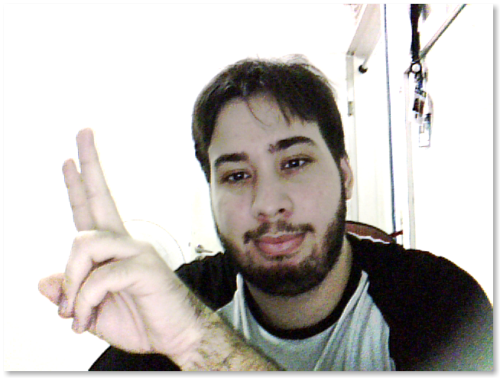
Eu sugiro testar primeiro o Camorama porque esses parâmetros do Mplayer funcionam comigo e eu não posso garantir que vão funcionar também com a sua câmera. Principalmente, por conta da resolução que eu usei.
Mas não vá embora agora, quando você reiniciar o computador tudo isso vai pelo espaço. Vamos fazer para que esse módulo seja carregado sempre que você ligar o computador. Vamos cópiar o arquivo .ko para o diretório de módulos do kernel.
cp microdia.ko /lib/modules/`uname -r`/kernel/drivers/media/video/usbvideo/
Se você executou a algusn passos atrás o insmod, então limpe o driver da memória com um rmmod microdia. Agora rode depmod -a para gerar um novo modules.dep e mapear os arquivos no diretório de módulos.
Para terminar, adicione o módulo ao kernel com um
modprobe microdia
Agora o módulo vai ser carregado sempre que você iniciar o computador.
Agora alguns outros e brincadeiras úteis para você fazer com sua webcam.
Espelho: muito útil no dia-a-dia, vale a pena criar um atalho na barra de tarefas ou no seu Desktop. Para usar o Mplayer como um espelho:
mplayer tv:// -tv driver=v4l:device=/dev/video0:width=640:height=480:noaudio -x 800 -y 600 -vf-add pp=hb:a/vb:a,hqdn3d,mirror
Effectv: O effectv é o melhor brinquedo para quem tem uma webcam. E agora ele já está disponível nos repositórios do Ubuntu:
apt-get install effectv
Para usa-lo, aqui eu chamo assim:
effectv -device /dev/video0 -size 640×480
Use as teclas para baixo ou para cima para mudar os efeitos. A tecla espaço reseta o efeito. As teclas numéricas acionam variações. Tab inverte horizontalmente, como em um espelho. Aqui alguns efeitos legais.
Notebook Amazon PC FL 31
Jan 8th
Como eu disse nesse outro post, eu estava procurando um modelo de notebook adequado paras minhas necessidades. Eu pesquisei bastante, colhi diversas dicas e sugestões e no final acabei fazendo uma ótima escolha, o Amazon PC FL 31.
Vista frontal do Amazon PC FL 31
Nesse post eu vou fazer minha avaliação dele bem como mostrar algumas dicas para quem tem um modelo similar. Eu estou usando o Ubuntu 7.10, Gutsy Gibbon.

O Monitor do Sistema do Gnome mostra a carga em cada core
Processador: Intel Core Duo 1.73Ghz. Cache de 1024kb. Aqui está o /proc/cpuinfo dele. O desempenho é muito bom e eu posso fazer minhas brincadeiras de computação concorrente com threads. A descrição mais detalhada, que consta no manual é: Intel Yonah FSB667 Mhz/2MbL2 Dual Core e Single Core.Memória: 1Gb de ram (). Para mim que já viva bem com 512 está ótimo e não tenho problemas em usar os meus aplicativos mais comuns, Gnome (com as extensões 3D ativadas), Firefox, Netbeans e outros aplicativos ao mesmo tempo. Mais tarde se eu quiser, eu ainda posso colocar mais um pente de 1Gb.
Tela:14.1″ WXGA TFT. É uma tela leve, com anti-reflexo e com um tamanho ideal, já que eu não gosto de monitores muito grandes. Eu uso ele com uma resolução de 1280×800 (que é bem maior do que a que eu usava no Desktop antes).

Compiz rodando sem problemas
Vídeo: O suporte 3D está habilitado e funcionando muito bem. Foi necessário acionar o Gerenciador de Drivers Restritos. O chipset da placa mãe é Intel 945 GM + ICH7-M. O que eu tenho usado mais de suporte 3D é o Compiz que tem se saído muito bem.
Na lateral esquerda há uma saída de vídeo para monitor externo. É um conector padrão de 15 pinos. Na Bios é possível configurar para quando você conectar no monitor externo se o LCD deverá se apagar ou não.
Há também uma saída S-Video, para televisão.

Teclado: apesar de detestar teclados de notebook eu estou, na medida que se pode gostar de um teclado de notebook, até gostando desse aqui. As teclas não são detestavelmente leves mas também não fazem barulho.

A compatibilidade do Ubuntu com o teclado foi ótima, é um teclado Qwerty com cedilha e acentos. Todas as teclas de atalho estão funcionando e correspondendo com o que está escrito no teclado. Até as teclas de volume, brilho, multimídia e as teclas de chamar o gerenciador de emails e o navegador estão funcionando. Não foi preciso eu fazer nenhum configuração, funcionou de primeira.

A parte chata é que eles escolheram péssimos lugares para colocarem a ‘?’ e a ‘/’, preciso apertar a tecla Fn (a tecla azul de segunda função) e ‘0′ para fazer uma barra e o alt da direita e ‘W’ para fazer o ‘?’. É algo que eu ainda estou me acostumando.

Touchpad: funcionou bem mas como eu não faço a menor questão de usar eu comprei logo um mouse usb (de tamanho médio, para facilitar o transporte) e um mousepad bem firme. O mouse, um Genius, funcionou só plugando, sem nenhuma configuração.

Som: há dois auto falantes, cada um ao lado do teclado. São bem fraquinhos mas já quebram um galho. Acho que são de 2 Watts cada um.

Há um microfone embutido, logo acima da tela. Ele não tem um alcance muito bom, então quando eu tenho que gravar algo eu uso um fone de ouvido com microfone que é mais sensível.

Além disso, na lateral direita há uma entrada de microfone e uma saída de áudio.
Wifi: O wifi funcionou sem problemas. No manual dizia que o wifi não iria funcionar no Linux, mas funcionou sem nenhuma configuração. Há um led indicador na frente do notebook e uma chave seletora com o ícone do wifi. Porém o led não acende (ele pisca quando eu ligo o notebook) e o comportamento do wifi não se altera quando eu ligo ou desligo a chave. Acho que é um defeito.
DVD: A um drive na lateral esquerda no notebook. Eu já testei a leitura e a gravação de DVD e funcionou sem problemas. Também não foi necessário nenhuma configuração.
No manual consta: combo drive 24 x Cdr W/8x DVD-ROM e DVD-Burner 4x DVD+R/-R/RW.
Leitor de cartões: na frente do notebook há uma leitora de cartões que lê cartões SD e MMC.
Eu testei com um cartão MMC da Nokia, mas não aconteceu nada. A leitora funcionou que foi uma beleza. Espetei o cartão, os leds acenderam e uma janelinha saltou na tela com os arquivos. Sem configurações, sem drives, só alegria. Acho que dá primeira vez que eu tentei eu havia colocado o cartão de forma incorreta.
Rede com fios: há uma entrada de cabo de rede com fios, conector padrão RJ-45. Funcionou sem problemas.
Há também um modem, com uma entrada para conector padrão RJ-11, na parte de trás do notebook.
Cartões: A duas entradas para cartões de notebook. O cartão PC (PCMCIA) e o cartão Express. Eu não tenho como testar porque não tenho nenhuma placa dessas.
Câmera: há uma câmera de 1.3 megapixels integrada. Ela não vai funcionar de primeira no Linux será necessário instalar manualmente um driver proprietário.
Se você der um lsusb você vai ver:
Bus 005 Device 002: ID 0c45:624f Microdia
A primeira coisa a fazer é baixar o pacote sn9cxxx_2.09-gutsy-1ubuntu1_i386.deb (no meu caso, que estou usando o Ubuntu 7.10). Ele está disponível aqui. Também há o mesmo driver para o Ubuntu 7.04 aqui.
Uma vez baixado, instale ele:
sudo dpkg -i sn9cxxx_2.09-gutsy-1ubuntu1_i386.deb
Agora reinicie o computador ou ative o módulo com o modprobe:
sudo modprobe sn9cxxx
Você vai notar que o arquivo /dev/video0 foi criado. Para testar a câmera você pode usar o mplayer:
mplayer tv:// -tv driver=v4l:width=640:height=480:device=/dev/video0 -vo x11
Aí está:

Sono …
A resolução está abaixo dos 1.3 megapixels já que 640×480=307200 que é 0.3 megapixels. Quando eu uso qualquer outra resolução no mplayer não dá certo, aparece só uma pequena tela, mostrando só meu rosto.
Obrigado ao Xisberto pela dica de como fazer essa câmera funcionar. O mesmo procedimento se aplica a qualquer outra câmera 0c45:624f Microdia.
Preço: essa foi a melhor parte no notebook. Eu comprei ele em uma promoção nas americanas.com e mesmo parcelado em 12 vezes eu consegui um desconto de 5%. Ele saiu por R$ 1.519,05 já com frete e todas as outras despesas. Não é a primeira vez que eu compro lá, a entrega é super rápida e segura, você acompanha tudo pela internet. Eu recomendo.


